Controles de Hide In Drawings
Hábitos por dispositivo, disciplina de cámara y tips de HUD para el duelo de dibujos de EX10 Hide.
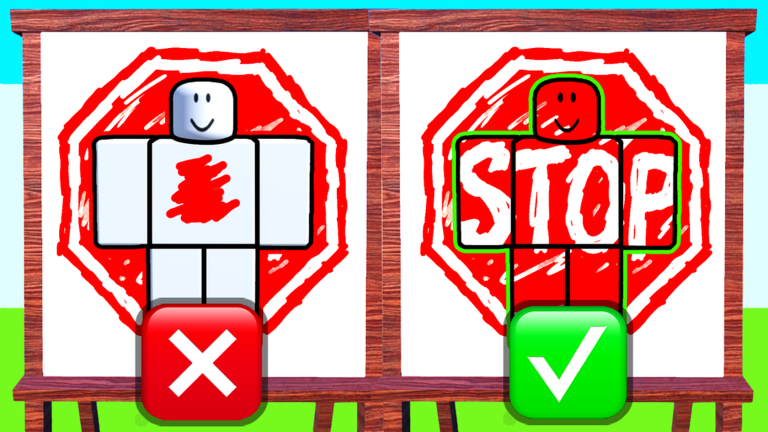
Resumen de controles
Hide In Drawings corre en Roblox, así que el movimiento y la cámara base siguen los ajustes de dispositivo que ya usas en otras experiencias. Aquí importa cómo te mueves y miras durante una caza mutua dentro de un dibujo quieto. Esta página convierte los inputs por defecto de Roblox en hábitos de partida que encajan con Cómo esconderse y Cómo detectar.
Las etiquetas exactas de teclas pueden cambiar tras actualizaciones del cliente de Roblox. Trata las tablas como mapas de intención y confirma los bindings en Ajustes de Roblox → Controles antes de un lobby serio.
Mentalidad de controles en PC
| Intención | Binding típico | Hábito de partida |
|---|---|---|
| Moverse | WASD | Pasos cortos después de comprometerte a un hide — evita patinar sobre tinta densa |
| Cámara | Ratón | Barridos lentos por los bordes; detente antes de reclamar un spot |
| Saltar / trepar | Espacio | Casi inútil en dibujos planos; no rebotes y te delates |
| Sprint | Shift (si está activo) | Guarda rachas para reposicionar entre fases, no durante el camuflaje quieto |
| Menú de Roblox | Esc | Ábrelo solo entre rondas para no perder visión |
En PC, tu mayor ventaja son arcos de cámara precisos. Practica barrer de izquierda a derecha y luego de arriba abajo sin girar en círculo. Los seekers que zarandean el ratón se crean motion blur y pierden roturas de silueta.
Mentalidad de controles en móvil
| Intención | Control típico | Hábito de partida |
|---|---|---|
| Moverse | Stick izquierdo | Pluma el stick; los microdeslizamientos se ven fácil sobre arte quieto |
| Cámara | Arrastre derecho | Usa dos pans cortos en lugar de un remolino largo |
| Saltar | Botón de salto | Ignóralo salvo que el dibujo tenga cornisas literales |
| Botones del HUD | Iconos laterales | Aprende las posiciones de Codes / Shop / Cosmetics en el lobby antes de cazar |
Los jugadores móviles pierden rondas tapando el arte con los pulgares. Sujeta el dispositivo para que el dedo de la cámara se quede en el tercio exterior de la pantalla. Si tu teléfono admite más FPS, actívalo: pans más fluidos ayudan a notar bordes irregulares que no pertenecen.
Mentalidad de controles en consola
| Intención | Control típico | Hábito de partida |
|---|---|---|
| Moverse | Stick izquierdo | Disciplina de deadzone — suelta el stick del todo al estar oculto |
| Cámara | Stick derecho | Baja un punto la sensibilidad de cámara para cazar |
| Confirmar / interactuar | A / Cross | Pausa medio segundo antes de reclamar un spot |
| Menú | Options / Menu | Cierra cosméticos a mitad de ronda; la visión gana a la tienda |
Los defaults de sensibilidad en consola suelen ser demasiado bruscos para un juego de caza en imagen. Baja la velocidad de mirada hasta poder seguir una línea fina por el lienzo sin pasarte.
Ubicaciones del HUD y menús
Cuando cargue el lobby, identifica estos paneles una vez para no buscarlos a mitad de ronda:
- Codes / Rewards / Gift — usados en el Hub de códigos y en la guía Cómo canjear códigos.
- Shop / Cosmetics — sumideros de dinero cubiertos en Cosméticos y dinero.
- Settings — menú de sistema de Roblox para volumen, gráficos y remap de controles.
Si falta un botón, puede que aún estés cargando, espectando o en un layout móvil colapsado. Gira el dispositivo o vuelve a unirte una vez.
Drills de cámara (cinco minutos)
- Entra a una partida y dedica la fase de colocación solo a encuadrar regiones densas — sin sprint.
- Durante la caza, limpia el dibujo en cuatro pases: marco exterior, banda media, sujeto focal, restos.
- Tras ganar o perder, anota si movimiento, choque de color o una mala silueta entregó la ronda.
- Repite con el foco opuesto (solo hide o solo seek) usando las guías dedicadas.
Ajustes de gráficos y legibilidad
- Prefiere un framerate estable a sombras máximas si el dispositivo tartamudea al panear.
- Mantén la opacidad de la UI legible; el texto minúsculo del HUD hace perder botones de tienda y códigos.
- En móviles modestos, baja un peldaño la calidad para que los bordes de tinta sigan nítidos.
Errores habituales de control
Mantener sprint mientras “estás oculto.” Incluso un leve balanceo del avatar se lee como vida contra un dibujo quieto.
Abrir la tienda a mitad de caza. Pierdes tiempo de cámara y a menudo te detectan primero.
Poner la sensibilidad de cámara al máximo. Pasarte las esquinas significa que nunca terminas un clear limpio de cuatro pases.
Luchar contra hábitos de shift-lock de otros juegos de Roblox. Esta experiencia premia el free-look suave más que el lock-on de combate.
Accesibilidad y comodidad
Si usas controles remapeados, deadzones personalizados o escalas de UI más grandes, configúralos antes de tu primera sesión seria. Hide In Drawings es un duelo de percepción: los ajustes de comodidad son ajustes competitivos. Quien pelea contra sus propios inputs pierde ante rivales más calmados con peor “aim” pero mejores hábitos.
Páginas relacionadas
- Primeros pasos — flujo de ronda
- Cómo esconderse — colocación cuando ya puedes quedarte quieto
- Cómo detectar — rutas de cámara del seeker
- Mejores spots para esconderse — dónde plantarte cuando el control ya es automático
- Cómo leer dibujos — cómo los estilos de lienzo cambian lo que buscas
Domina la quietud y los pans lentos antes de grindear cosméticos. Los controles son la habilidad silenciosa que hace funcionar el resto de guías de Hide In Drawings.
Preguntas frecuentes
Respuestas rápidas a las dudas más comunes.
¿Cuáles son los controles de Hide In Drawings en PC?
Usa el movimiento estándar WASD de Roblox y la mirada con el ratón. Concéntrate en pasos cortos al estar oculto y pans lentos de borde a borde al buscar.
¿Los controles móviles van bien para Hide In Drawings?
Sí. Pluma el stick de movimiento, mantén los arrastres de cámara cortos y aprende las posiciones de los iconos del HUD en el lobby antes de cazar.
¿Debería cambiar la sensibilidad de la cámara?
Muchos jugadores de consola y de PC con alta sensibilidad deberían bajar la velocidad de mirada para limpiar un dibujo sin pasarse las líneas finas.
¿Dónde está el botón de códigos?
Busca Codes, Shop, Gift o Rewards a un lado del HUD cuando cargue el lobby. Los pasos completos están en Cómo canjear códigos.